1
Lição 1 · Rotina do balcão
Abrir o salão
Os primeiros dez minutos do dia: entrar no sistema, ver como o dia está e conferir a agenda antes de a primeira cliente chegar.
Nesta lição você vai aprender a
- Entrar no sistema com o seu usuário
- Ler o resumo do dia no Dashboard
- Esconder os valores quando houver cliente por perto
- Conferir a agenda do dia: quem vem, com quem e a que horas
- Mudar o status quando a cliente confirma ou chega
- Tirar dúvida pelo próprio sistema, sem sair da tela
Você vai precisar de
Usuário e senha. Quem cria é a administradora do salão, na tela Usuários.
Computador ou celular com internet. As fotos deste curso são do computador; no celular, os mesmos botões ficam em outro lugar da tela.
⏱ cerca de 15 minutos
Pré-requisito: nenhum
Como usar este curso
Os números dourados nas fotos correspondem aos itens explicados logo abaixo. Faça cada passo no sistema enquanto lê. No fim da lição há uma prática e uma lista para marcar o que você já sabe fazer.
As fotos são de um salão de demonstração
Nomes de clientes, profissionais e valores são inventados. No seu salão, a tela é a mesma, com os seus dados.
Na sua tela aparece menos coisa que na foto?
É normal. A administradora escolhe o que cada pessoa vê, na tela Usuários. Ela pode, por exemplo, esconder as Caixinhas de alguém sem tirar o Dashboard.
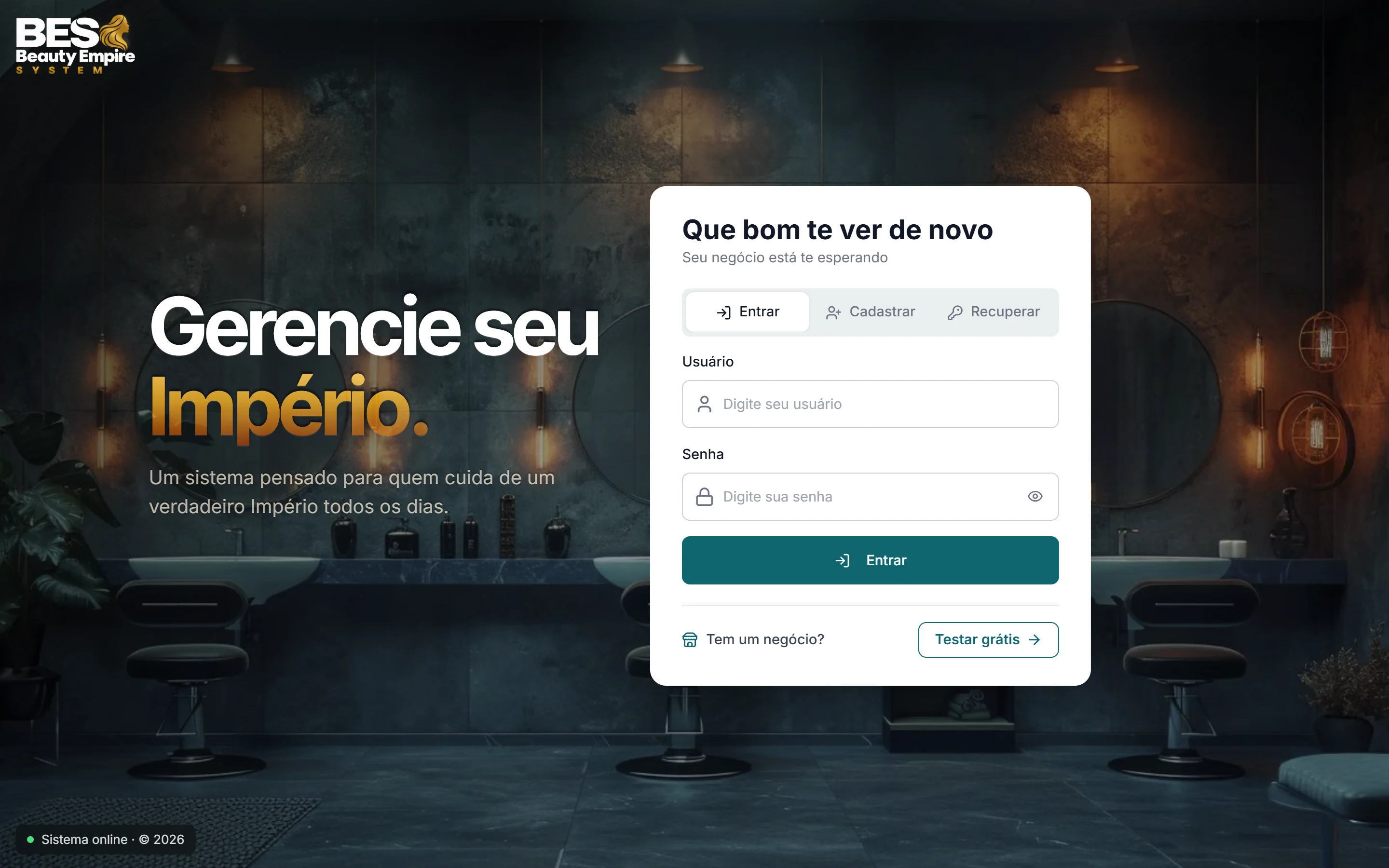
- Abra o navegador (Chrome, por exemplo) e digite o endereço do sistema. Quem administra o salão passa esse endereço para você.
- A aba Entrar já vem escolhida. Digite o seu usuário (1) e a sua senha (2).
- Clique em Entrar (3). O sistema abre direto no Dashboard, a tela do passo 2.
 123
123
- 1Usuárioo nome que a administradora criou para você
- 2Senhao olhinho à direita mostra o que você digitou
- 3Entraro botão grande, embaixo dos campos
Esqueceu a senha?
A aba Recuperar é só para clientes. Quem trabalha no salão pede à administradora: ela manda um link pelo WhatsApp e você mesma escolhe a senha nova. Ninguém precisa saber a sua senha.
Não anote a senha nos campos deste curso
Nem num papel colado no balcão. Com o seu usuário, qualquer pessoa entra no sistema em seu nome.
Pediu para entrar de novo no dia seguinte?
É normal: por segurança, o acesso expira sozinho depois de 24 horas.
Passo 2Ver como o dia está: o Dashboard
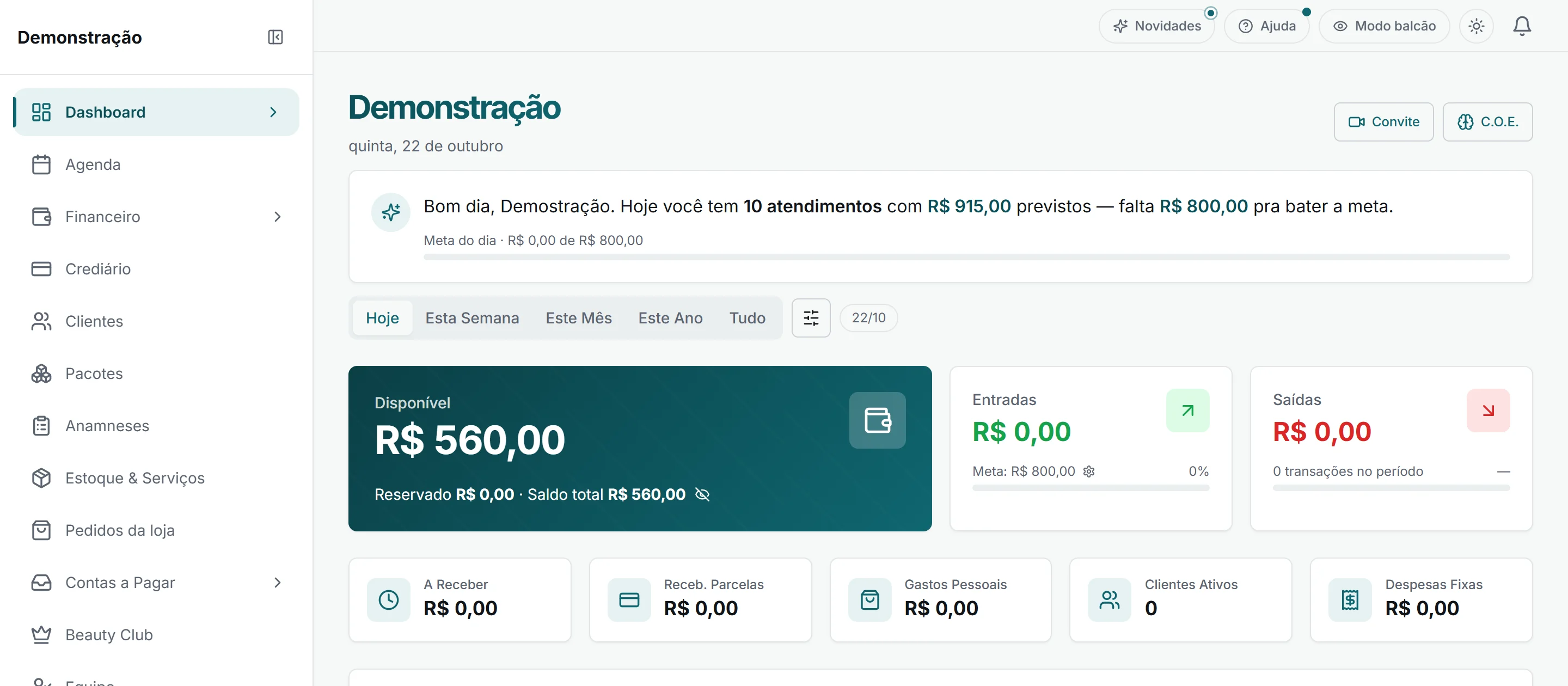
O Dashboard é a primeira tela depois de entrar. Ele responde uma pergunta só: como o salão está indo. Nele você só lê, sem lançar nem cadastrar nada: tudo o que aparece vem do que foi registrado nas outras telas.
 123456
O Dashboard às 08:40, antes da primeira cliente pagar.
- 1Resumo do diaLeia primeiro. Diz quantos atendimentos há hoje, quanto está previsto entrar e quanto falta para a meta.
- 2PeríodoHoje já vem escolhido. Os quadros de baixo falam do período marcado aqui.
- 3DisponívelO que o salão pode gastar: o saldo menos o que já está separado para contas.
- 4EntradasO que já entrou no caixa hoje, com a barra da meta. De manhã é normal estar em R$ 0,00.
- 5Modo balcãoEsconde os valores da tela (passo 3).
- 6AjudaExplica a tela em que você está (passo 6).
Por que as Entradas estão zeradas se o dia está cheio?
Marcar horário não põe dinheiro no caixa. O valor só entra quando o atendimento é concluído e recebido. Até lá, ele aparece como previsto no resumo do dia.
Passo 3Cliente por perto? Modo balcão
Clique em Modo balcão, no alto da tela (5). Todos os valores ficam borrados e o resto continua funcionando. Para ver de novo, clique outra vez.
Ligue sempre que a tela estiver virada para a cliente. Ele também esconde a Previsão da Agenda.
Passo 4Conferir a agenda do dia
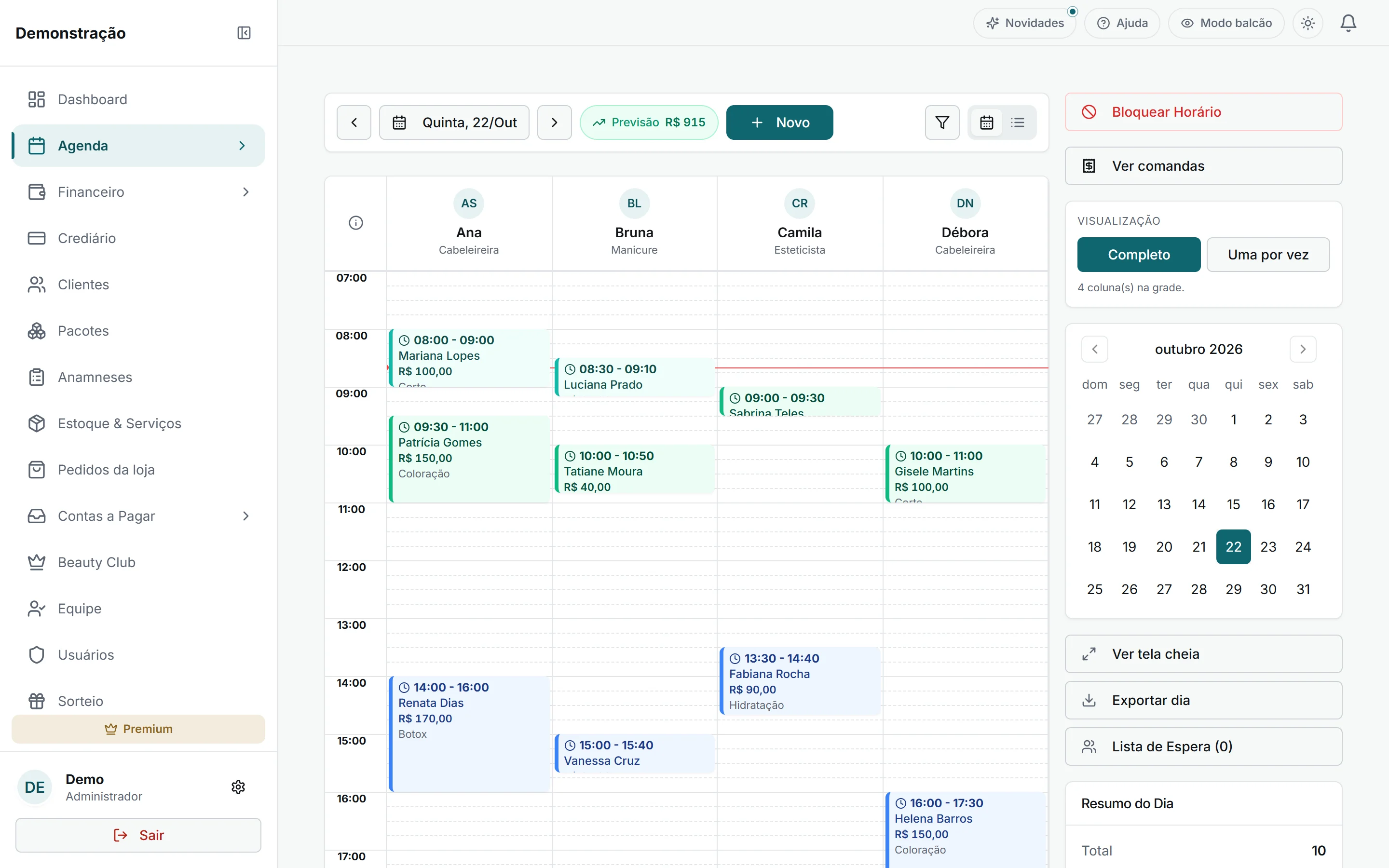
No menu da esquerda, clique em Agenda. Ela abre no dia de hoje, com uma coluna para cada profissional e os horários de cima para baixo.
 123456
- 1DiaA agenda mostra um dia por vez. As setas passam para o dia anterior ou o seguinte.
- 2PrevisãoQuanto o dia deve faturar com o que está marcado. É expectativa, não dinheiro no caixa.
- 3ProfissionalCada coluna é uma pessoa da equipe.
- 4AgendamentoHorário, cliente, valor e serviço. A cor diz em que pé ele está (tabela abaixo).
- 5Resumo do DiaTotal do dia, quantos estão confirmados e quantos ainda estão pendentes.
- 6NovoMarca um horário. É o assunto da Lição 2.
O que cada cor quer dizer
| Cor | Status | Quer dizer |
|---|
| Azul | Agendado | Marcado, mas a cliente ainda não confirmou. Entra como pendente no Resumo do Dia. |
| Verde | Confirmado | A cliente confirmou que vem. |
| Verde-água | Em Atendimento | A cliente chegou e já está na cadeira. |
| Roxo | Realizado | Atendimento concluído e recebido no caixa. |
| Vermelho | Cancelado | Desmarcado. O horário fica livre de novo. |
| Âmbar | Faltou / Ausente | A cliente não veio. |
A legenda também está no próprio sistema: no ícone ⓘ, no canto da grade, à esquerda dos nomes.
Na abertura, procure três coisas
- Quem é a primeira cliente, com quem e a que horas. É a próxima pessoa que vai entrar pela porta.
- Quantas estão pendentes (em azul). Elas ainda não confirmaram: vale mandar uma mensagem.
- Coluna apagada com “Folga” é a profissional que não atende hoje. A faixa listrada em âmbar é o almoço dela, e o bloco cinza é um horário bloqueado. Nesses horários não se marca ninguém.
Passo 5A cliente confirmou ou chegou: mudar o status
 1
1
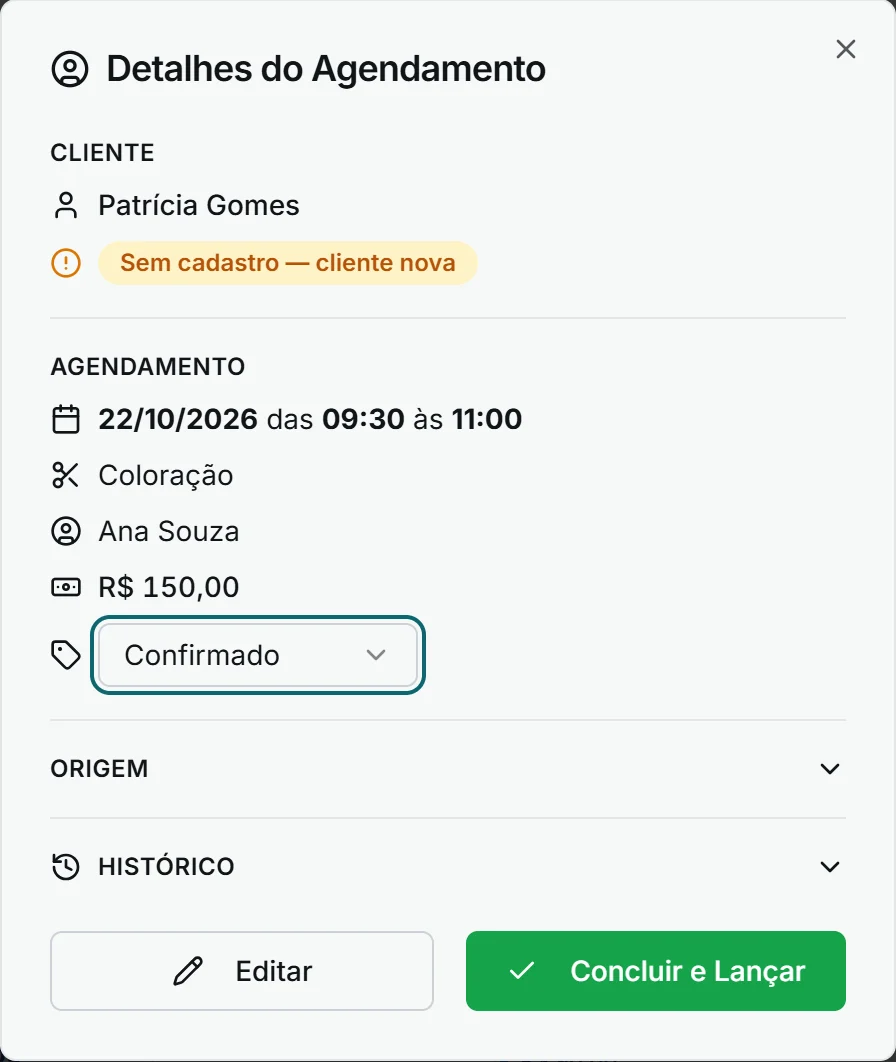
- Na agenda, clique no bloco da cliente. Abre o quadro Detalhes do Agendamento.
- Clique na caixinha do status (1) e escolha:
- Confirmado: ela respondeu que vem.
- Em Atendimento: ela chegou e sentou. A profissional vê isso na agenda dela, sem ninguém precisar atravessar o salão para avisar.
- Faltou ou Ausente: ela não veio.
- Pronto: muda só o status. Horário, serviço e valor continuam iguais.
- 1Caixinha do statusNão precisa clicar em Editar para trocar o status.
“Concluir e Lançar” não serve para tirar a cliente da agenda
Ele registra o dinheiro no caixa na hora. Use só quando o atendimento acabou e a cliente pagou (é o assunto da Lição 5). E, depois de concluir, não lance de novo no Financeiro: o mesmo dinheiro contaria duas vezes.
Faltou não é Cancelado
Cancelado é quando ela avisou antes, e ele tem botão próprio, que pede o motivo. Se ela simplesmente não apareceu, marque Faltou ou Ausente: a falta fica registrada no histórico dela, e isso ajuda o salão a decidir na próxima vez.
O selo “Sem cadastro — cliente nova”
Aparece quando o horário foi marcado só com o nome, sem a ficha da cliente. Cadastrar a cliente é o assunto da Lição 3.
Passo 6Ficou em dúvida? O botão Ajuda
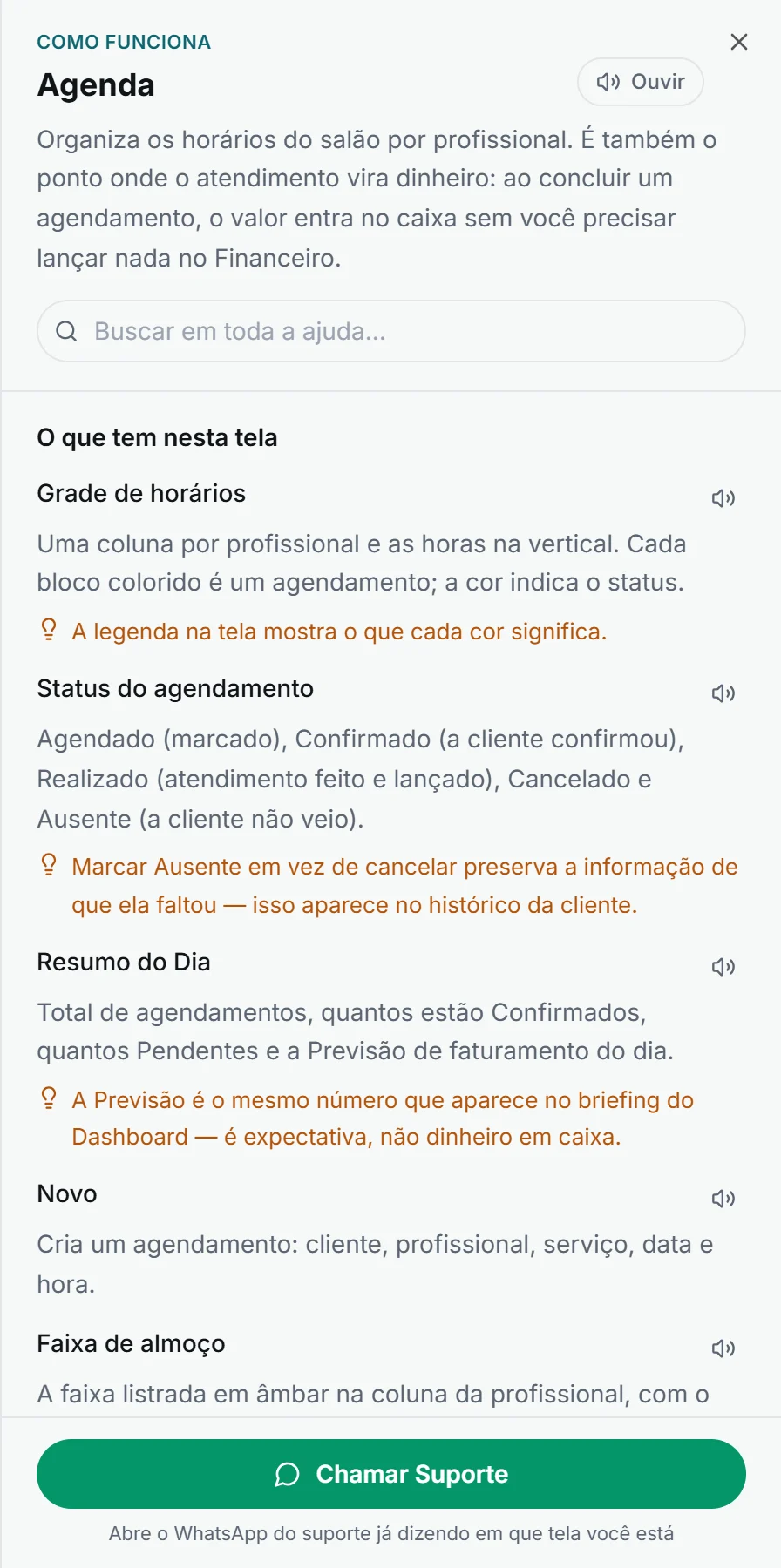
Em qualquer tela, clique em Ajuda, no alto. Abre um painel que explica aquela tela, e não um manual inteiro:
- Para que serve a tela, em uma ou duas frases.
- O que tem nesta tela: cada parte explicada, com dica onde há detalhe que não dá para perceber só olhando.
- Como fazer: as tarefas principais, em passos numerados.
- Dúvidas comuns, com resposta curta.
Três atalhos do painel
Buscar em toda a ajuda procura em todas as telas. Quem tem dúvida muitas vezes está na tela errada, e a busca mostra onde está a resposta.
Ouvir lê o trecho em voz alta.
Chamar Suporte abre o WhatsApp do suporte já dizendo em que tela você está.
Antes de chamar o suporte
Pergunte primeiro para quem administra o salão: muita dúvida é combinado da casa (preço, desconto, quem atende o quê), e o sistema não sabe responder.
Faça sozinha, no sistema do seu salão. Nesta prática você só olha e lê: nenhum item muda agenda, cliente ou caixa. Travou em algum item? Pergunte à dona do salão. Se a dona é você, siga sozinha e use o botão Ajuda.
Eu já sei…
Resumo da lição
Rotina de abertura
- Entrar no sistema
- Ler o resumo do dia no Dashboard
- Tela virada para a cliente? Modo balcão
- Agenda: primeira cliente, pendentes e folgas
- Mandar mensagem para as pendentes
- A cliente chegou: Em Atendimento
AnotaçõesCombinados do meu salão
Quem confirma as clientes, a que horas, por onde. O que fazer quando a profissional atrasa. Quem chamar quando der problema.
2
Lição 2 · Rotina do balcão
Marcar horário
A cliente ligou ou mandou mensagem pedindo horário. Do primeiro clique na agenda até a confirmação chegar no WhatsApp dela.
Nesta lição você vai aprender a
- Abrir o agendamento já no horário e na profissional certos
- Achar a cliente pelo nome ou pelo telefone
- Escolher serviço, profissional, valor e duração
- Entender os dois avisos amarelos do formulário
- Remarcar e cancelar
- Bloquear um horário e usar a lista de espera
- Achar o próximo horário livre com o Assistente
Você vai precisar de
Lição 1 feita. Aqui você já sabe abrir a Agenda e ler as cores.
A dona do salão por perto só no último item da prática, o único com cliente de verdade. O resto você faz sozinha.
⏱ cerca de 25 minutos
Pré-requisito: Lição 1
A regra de ouro desta lição
Antes de clicar em Agendar, leia a linha de baixo do formulário. Verde é horário livre. Amarelo é um aviso para ler antes de seguir.
Passo 1Abrir o agendamento
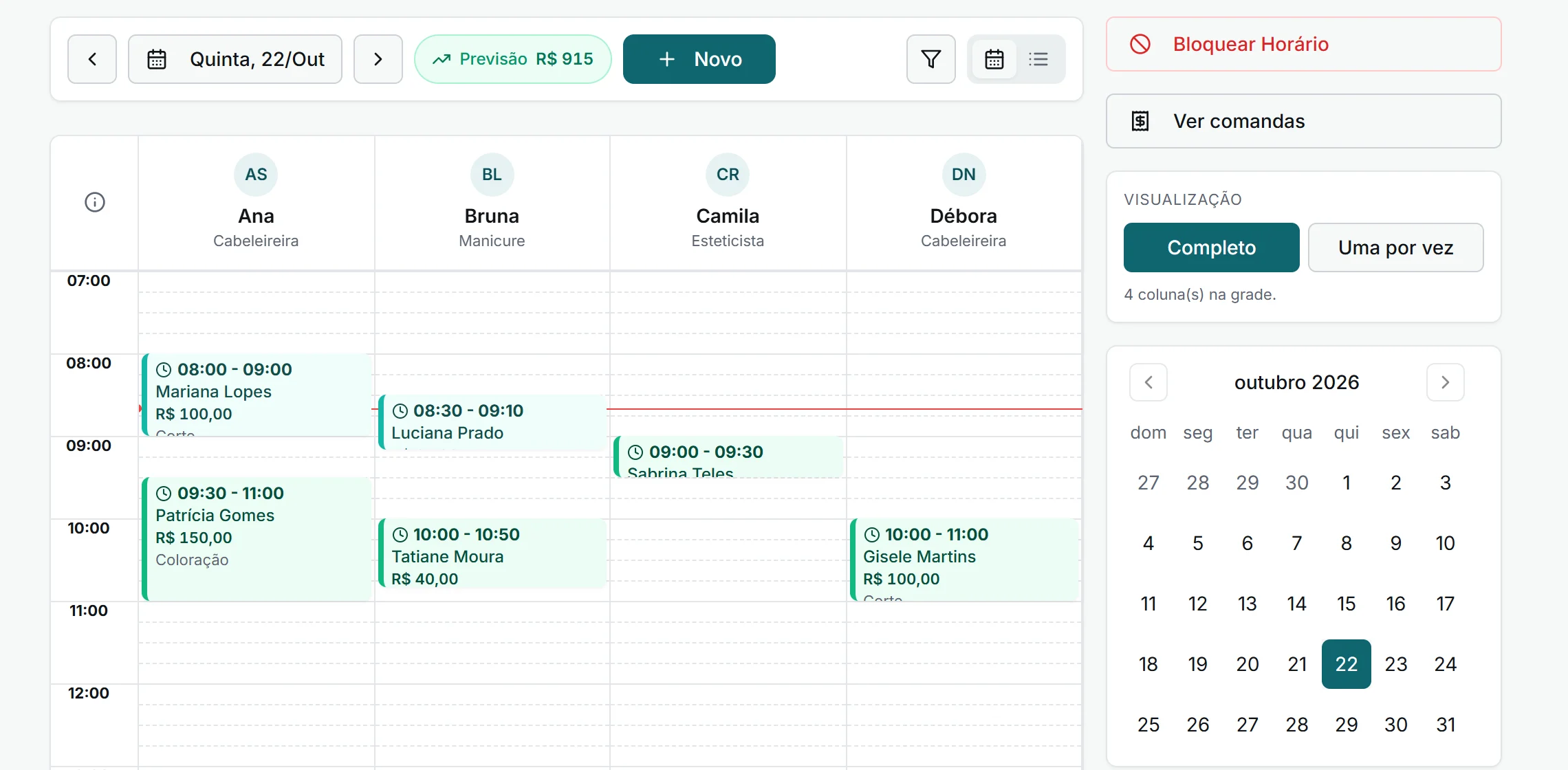
Na Agenda, ache o dia que a cliente pediu (as setas trocam o dia). Depois, um destes dois caminhos:
 12
12
- 1Clicar no horário vagona coluna da profissional. O formulário já abre com ela e com a hora preenchidas. É o caminho mais rápido. (Almoço e folga não abrem: esses horários são dela.)
- 2NovoServe quando a cliente ainda não escolheu com quem. Ele já vem com um serviço e um horário sugeridos, que podem não ser o que ela pediu: confira tudo.
 123
123
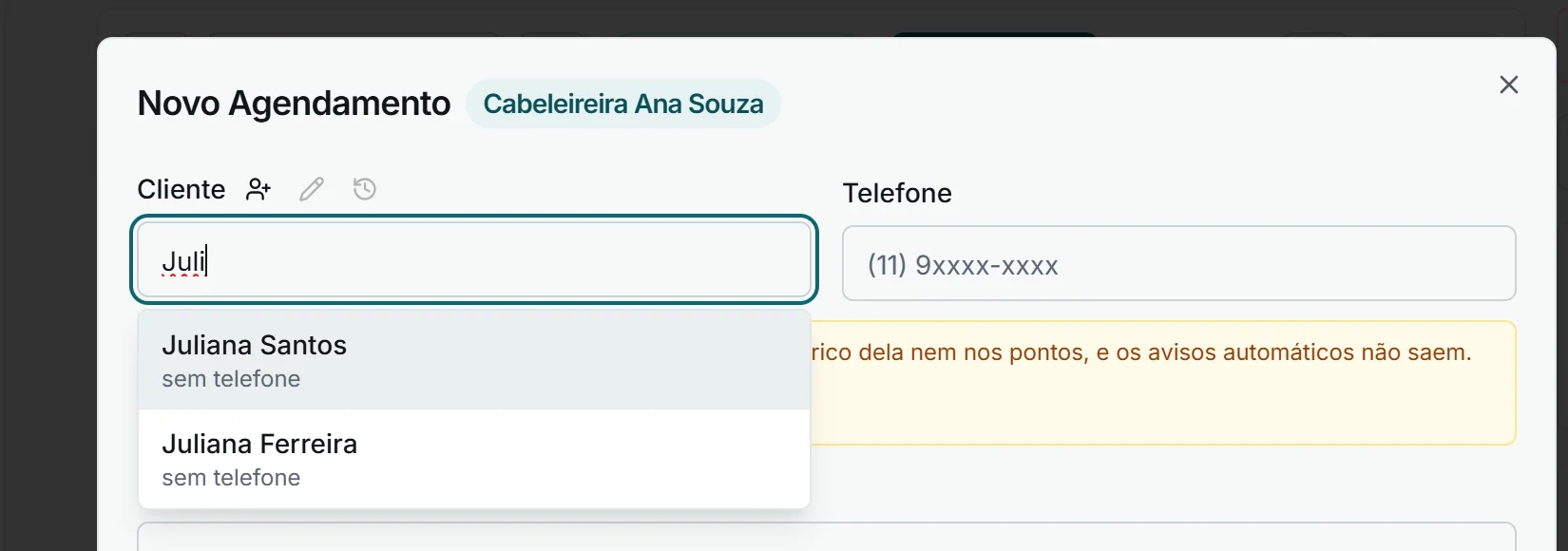
- 1Campo ClienteDigite o nome ou o telefone. A lista mostra quem já tem ficha.
- 2Os três íconesCadastrar cliente nova sem sair do agendamento, editar a ficha e ver o histórico dela.
- 3A cliente na listaClique no nome. Com o teclado: setas ↑ ↓ e Enter.
Duas clientes com o mesmo nome?
Embaixo de cada nome aparece o telefone. Pergunte o número para ela e confira antes de escolher, ou busque direto pelo telefone.
Passo 3Serviço, profissional, valor e duração
 123456789
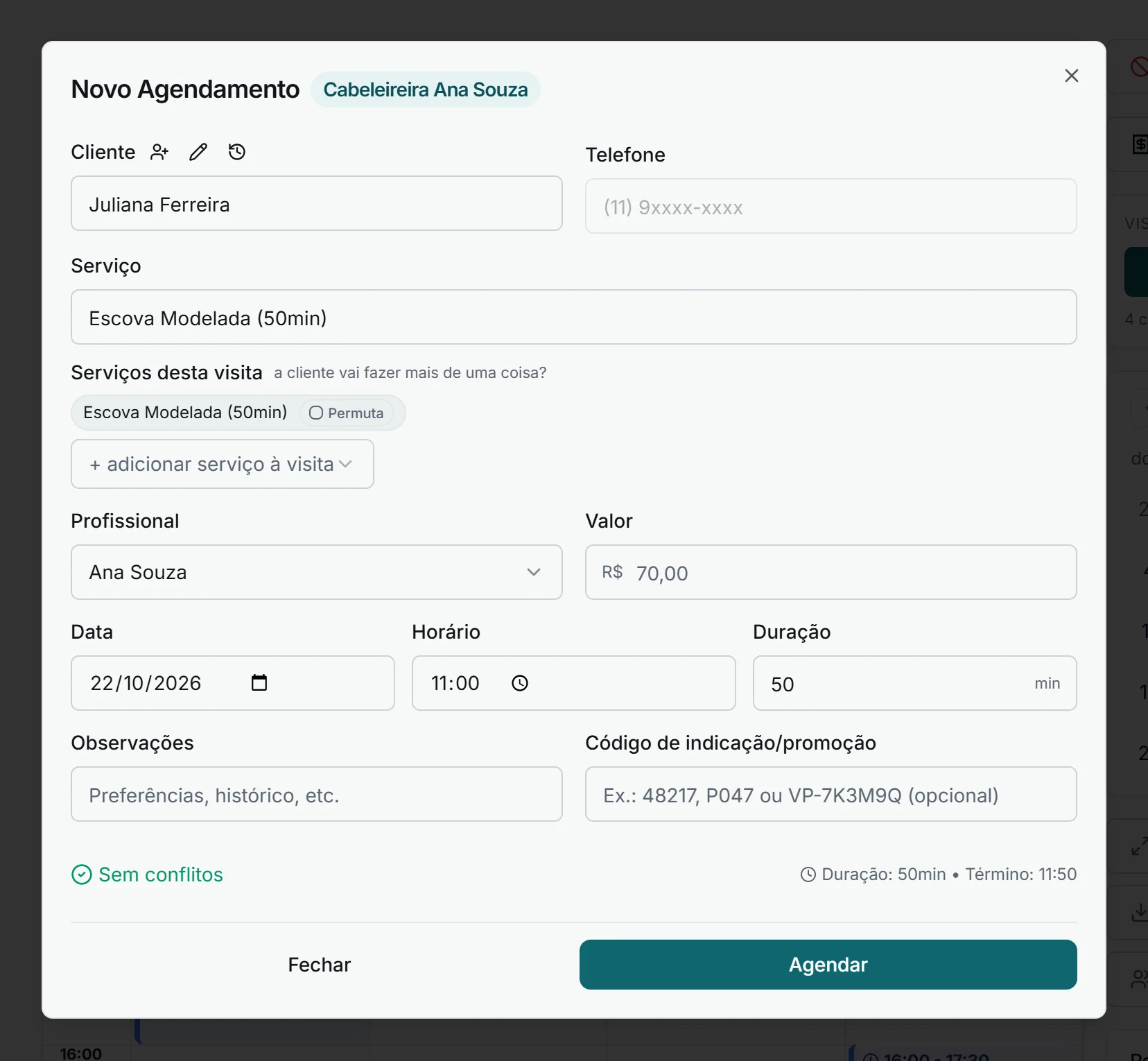
- 1Clientea que você escolheu no passo 2.
- 2ServiçoDigite o começo do nome e escolha. A lista mostra o tempo e o preço.
- 3+ adicionar serviço à visitaPara mais de um serviço no mesmo horário (corte e escova, por exemplo). Ela recebe uma confirmação só.
- 4ProfissionalMostra só quem faz o serviço escolhido.
- 5ValorVem do preço do serviço. Um valor menor vira desconto.
- 6Data e HorárioJá vêm preenchidos quando você clicou no horário vago.
- 7DuraçãoVem do cadastro e pode ser trocada para esta cliente.
- 8A linha do avisoVerde: horário livre. Ao lado aparece o término.
- 9AgendarSalva. O horário nasce Agendado (azul).
A profissional não aparece na lista?
Ela não faz aquele serviço, ou não faz todos os serviços da visita. Lista vazia quer dizer que ninguém da equipe faz aquela combinação. Quem diz o que cada uma atende é a administradora, na tela Equipe.
Duração: o tempo que ESTA cliente vai levar
Cabelo comprido leva mais? Aumente a duração e confira o Término, embaixo à direita. Apagou o número? Volta o tempo do cadastro. Trocar de serviço também devolve o tempo do cadastro.
Depois de agendar
Se o WhatsApp do salão está conectado e a cliente tem telefone na ficha, ela recebe sozinha a confirmação com data, horário, serviço e profissional. Você não precisa mandar nada.
Os campos Observações e Código de indicação/promoção são opcionais. O código registra quem indicou a cliente ou que ela veio por uma promoção.
Passo 4Os dois avisos amarelos
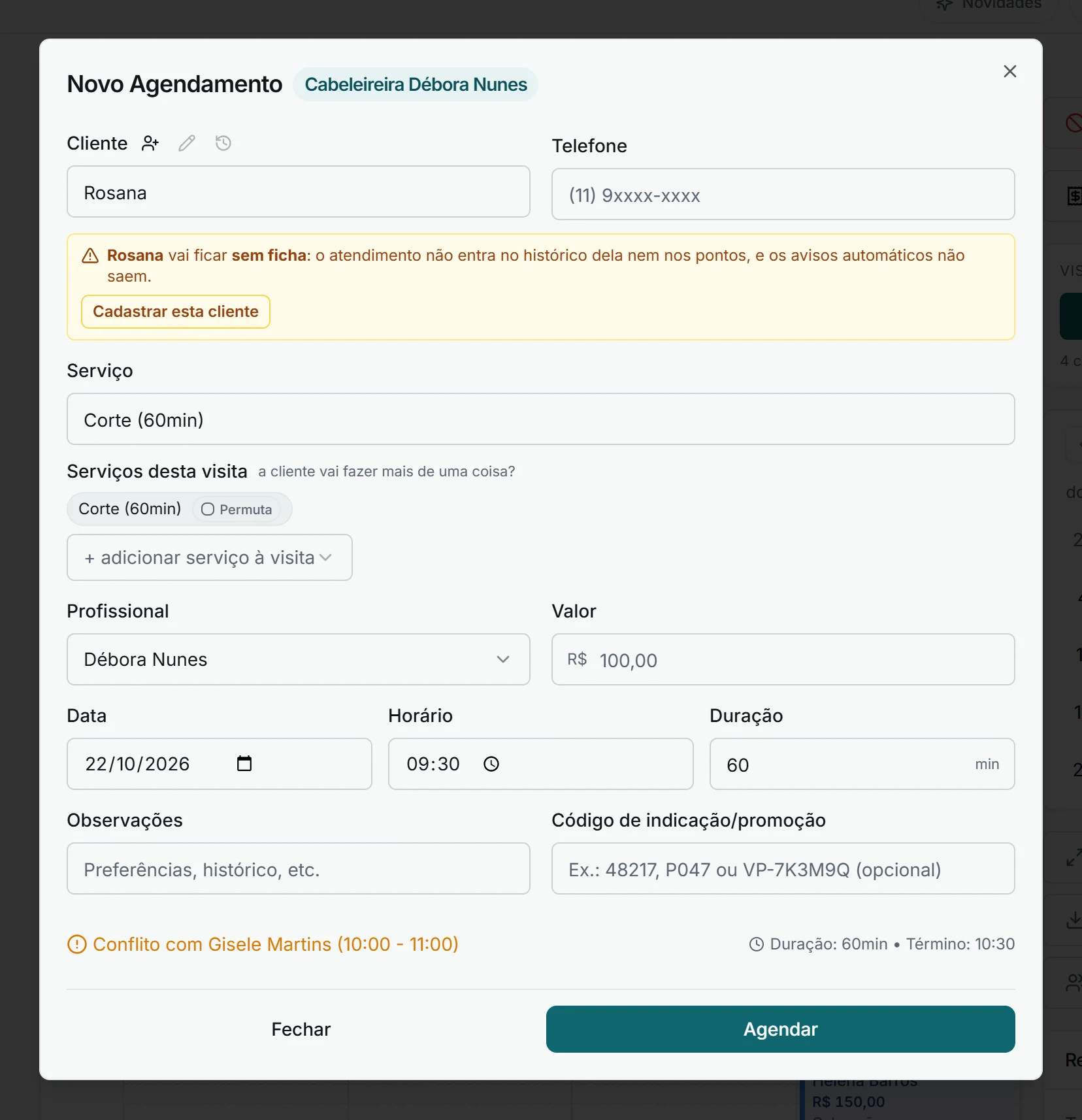 12
12
- 1Cliente sem fichaAparece quando você digitou um nome que não está cadastrado. Dá para agendar assim, mas o atendimento não entra no histórico nem nos pontos, e os avisos automáticos não saem. Clique em Cadastrar esta cliente: é rápido e não fecha o agendamento (Lição 3).
- 2ConflitoO horário bate com outra cliente da mesma profissional ou com um bloqueio. Na foto, um corte das 09:30 às 10:30 encosta na Gisele, que chega às 10:00.
Tem uma ficha com nome parecido?
O aviso mostra o botão Usar a ficha de…. Confira se é ela antes de criar outra.
Agendar mesmo com conflito
Com o aviso de conflito, ao clicar em Agendar o sistema pergunta se você quer continuar. Agendar Mesmo Assim faz o encaixe. Use só quando a profissional concordou: a cadeira fica com duas clientes no mesmo horário.
Almoço não aceita encaixe
No horário de almoço da profissional o sistema recusa o agendamento, mesmo que você insista. Se for uma exceção, fale com a administradora.
Passo 5Remarcar ou cancelar
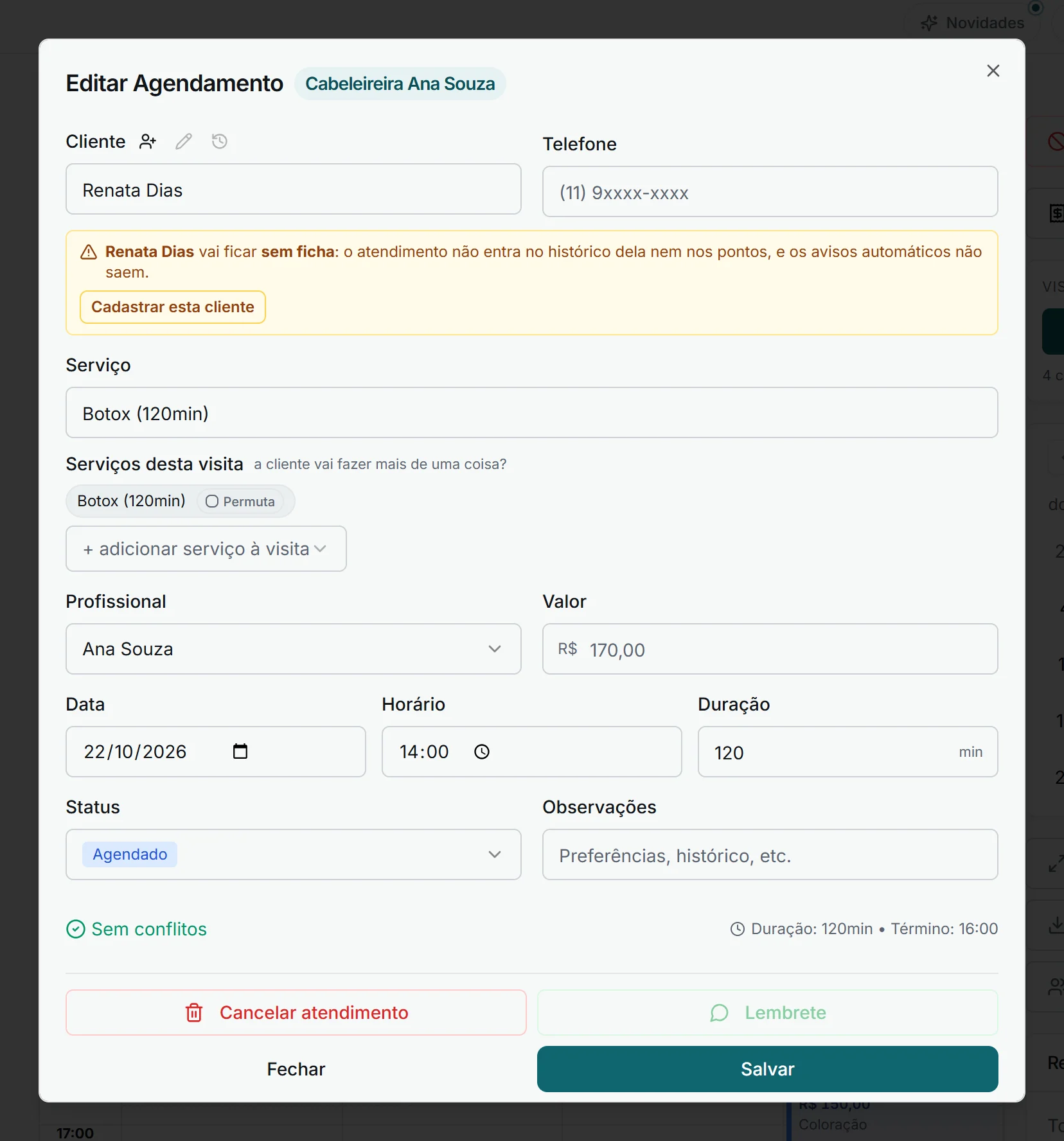 12345
12345
Clique no bloco da cliente na agenda e, no quadro Detalhes do Agendamento, em Editar.
- 1RemarcarMude a Data e o Horário e clique em Salvar (5). A linha de aviso confere o horário novo, como na marcação.
- 2StatusNa edição ele também aparece. Para só confirmar, não precisa editar (Lição 1, passo 5).
- 3Cancelar atendimentoDesmarca (veja abaixo). O Fechar só fecha a janela.
- 4LembreteAbre o WhatsApp com a mensagem de lembrete pronta para você enviar. Fica apagado se a cliente não tem telefone.
Já foi concluído e recebido?
O Editar some e aparece Reabrir atendimento, só para quem tem acesso ao Financeiro: reabrir tira o dinheiro do caixa. Chame a administradora.
Cancelar
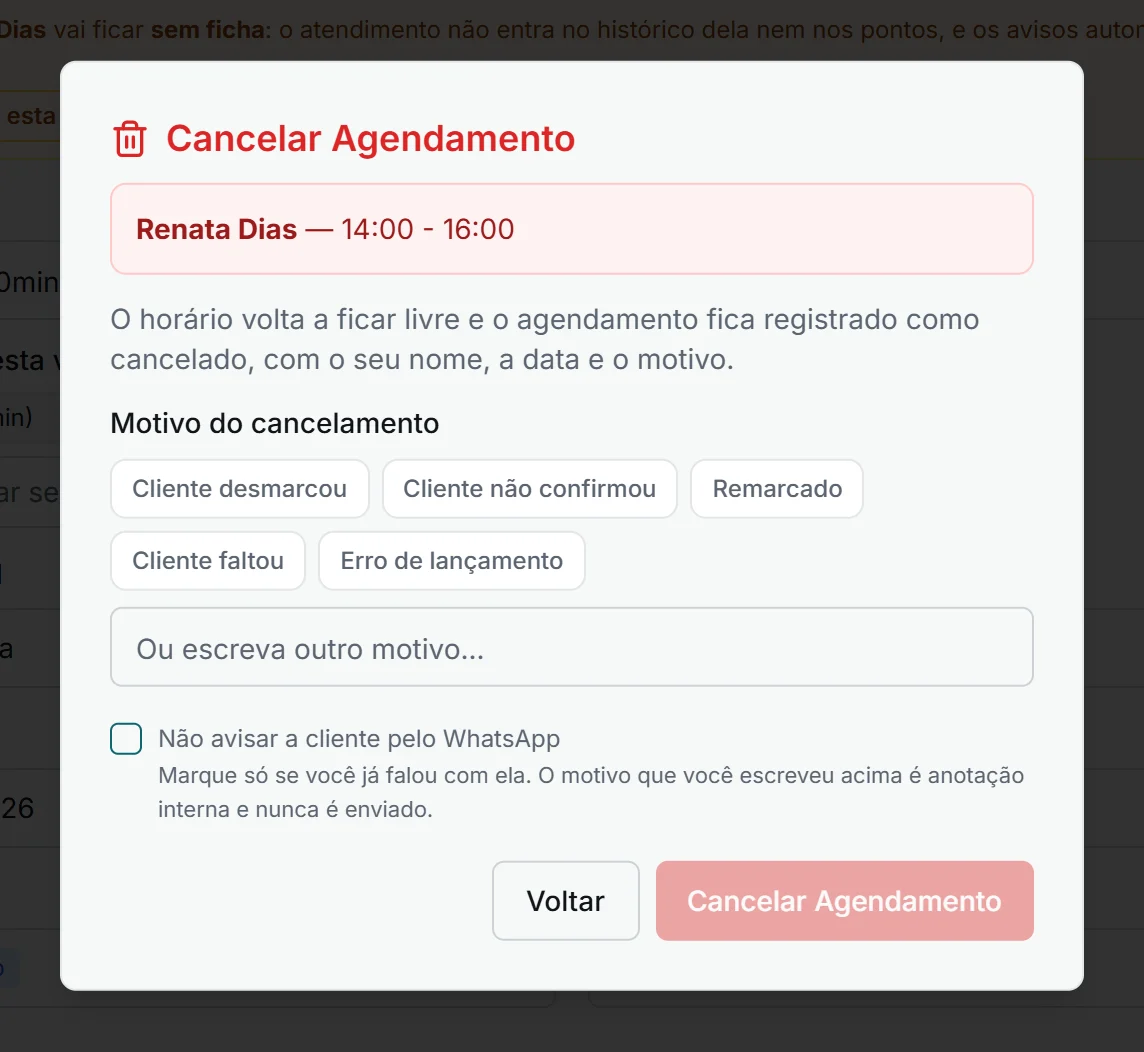 12
12
- Escolha o motivo (1) ou escreva outro. Sem motivo, o sistema não cancela.
- Não avisar a cliente pelo WhatsApp (2): marque só se você já falou com ela. O motivo que você escreveu é anotação do salão e nunca é enviado para a cliente.
- Clique em Cancelar Agendamento. O horário fica livre, e o agendamento fica guardado como cancelado, com quem cancelou, quando e por quê.
Ela simplesmente não veio?
Não cancele: marque Faltou ou Ausente no status (Lição 1). Cancelar é para quando ela avisou antes.
Passo 6Bloquear um horário
Para médico, curso, folga ou férias de um dia: na lateral da Agenda, clique em Bloquear Horário.
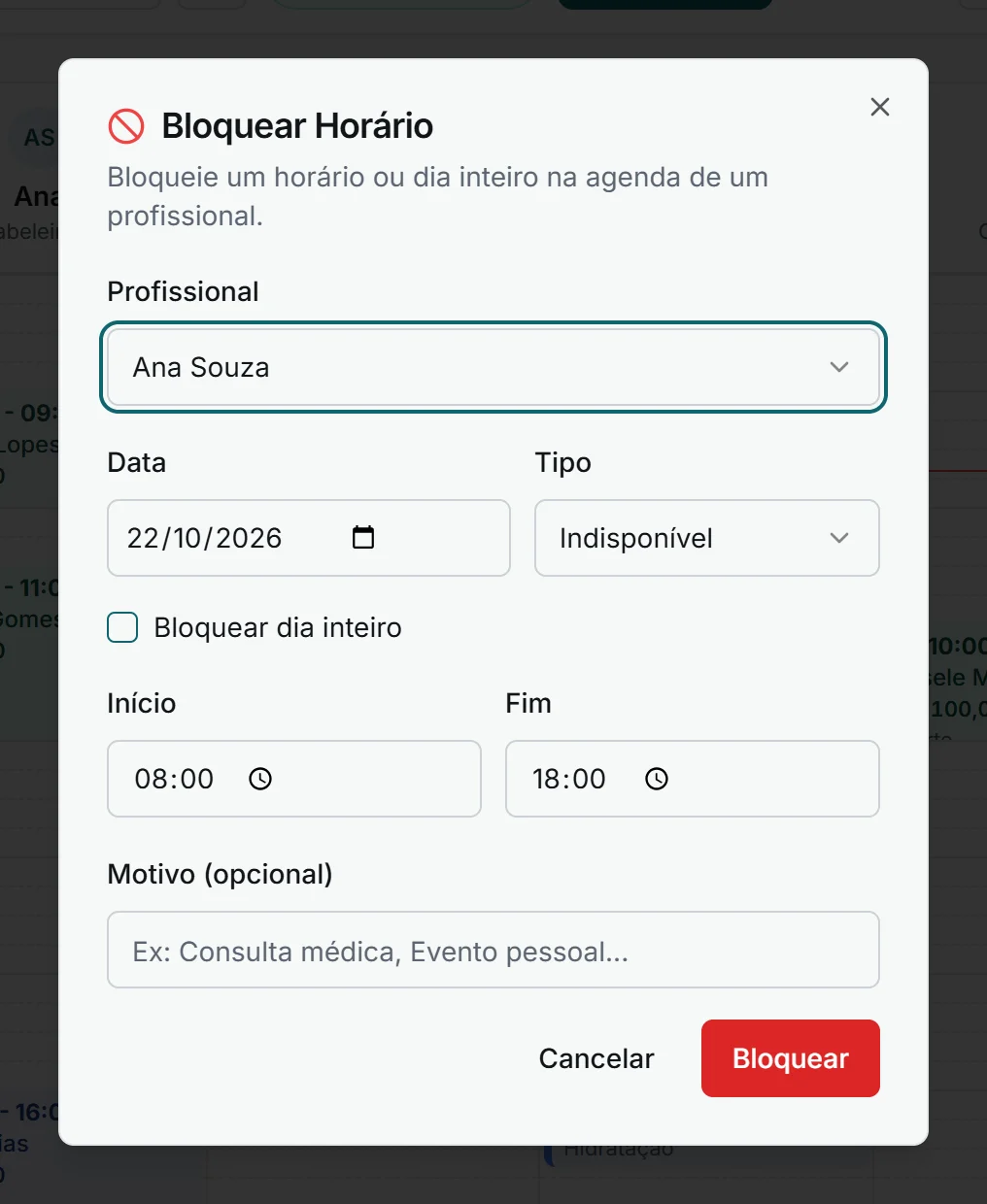 12345
12345
- 1Profissionalde quem é o horário.
- 2TipoIndisponível, Férias, Folga ou Almoço. Ao lado fica a Data.
- 3Bloquear dia inteiroou, sem marcar,
- 4Início e Fimdo intervalo. O Motivo é opcional.
- 5BloquearQuem tentar agendar ali recebe o aviso de conflito.
O bloqueio vale para UM dia
O almoço de todo dia e a folga fixa da semana ficam no cadastro da profissional, em Equipe, com a administradora.
Não marque cliente falsa para segurar horário
Use o bloqueio. Uma cliente inventada entra na Previsão do dia como se fosse dinheiro.
Passo 7Sem horário? Lista de espera
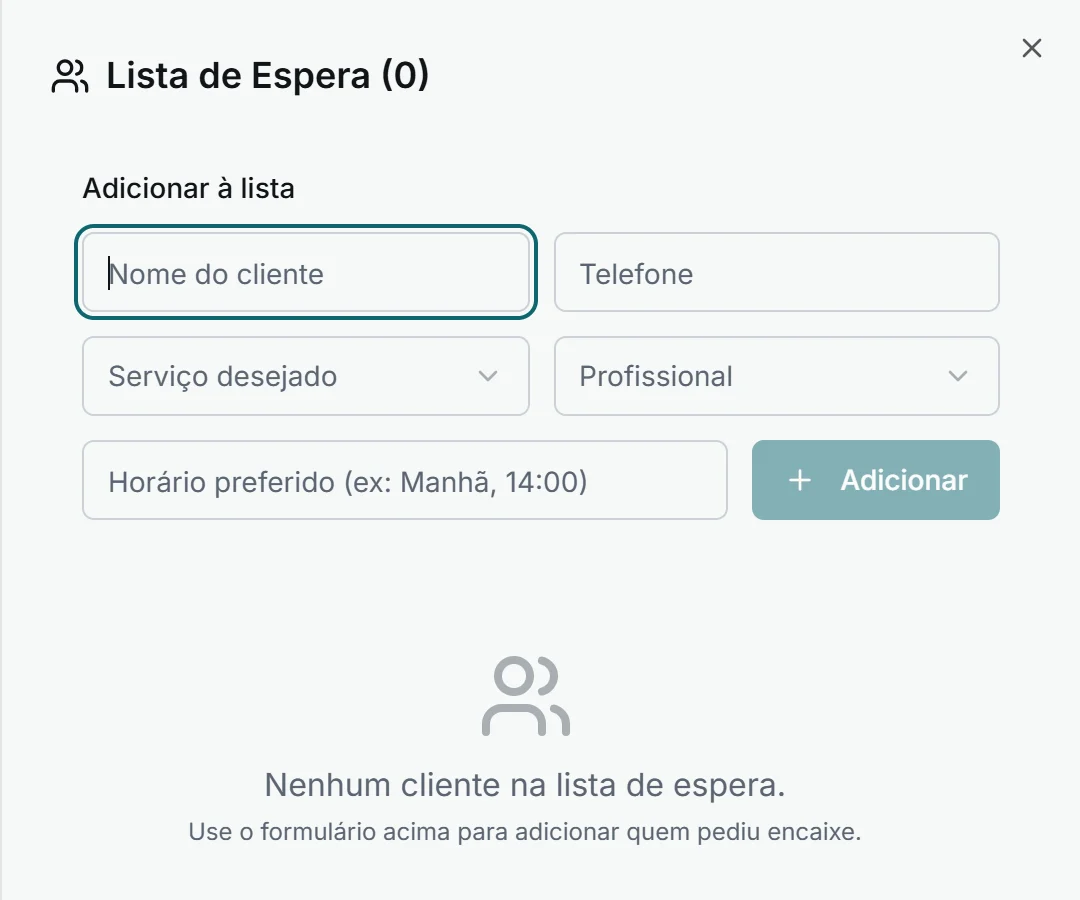 123
123
A cliente queria um horário que está ocupado? Na lateral da Agenda, clique em Lista de Espera.
- 1Nome(obrigatório) e telefone. Embaixo, o serviço e a profissional que ela quer.
- 2Horário preferidoDo jeito que ela falou: “Manhã”, “14:00”.
- 3AdicionarEla entra na lista com a data do pedido.
Abriu uma vaga? Ligue para ela, marque normalmente e tire o nome da lista pela lixeira. A lista não avisa ninguém sozinha: quando cancelarem um horário, olhe a lista antes de deixar a cadeira vazia.
Passo 8“Que dia tem horário?” O Assistente
Em vez de ir de dia em dia procurando vaga com a cliente esperando na linha, deixe o sistema procurar. O Assistente fica só na tela cheia da Agenda (botão Ver tela cheia, na lateral) e só no computador.
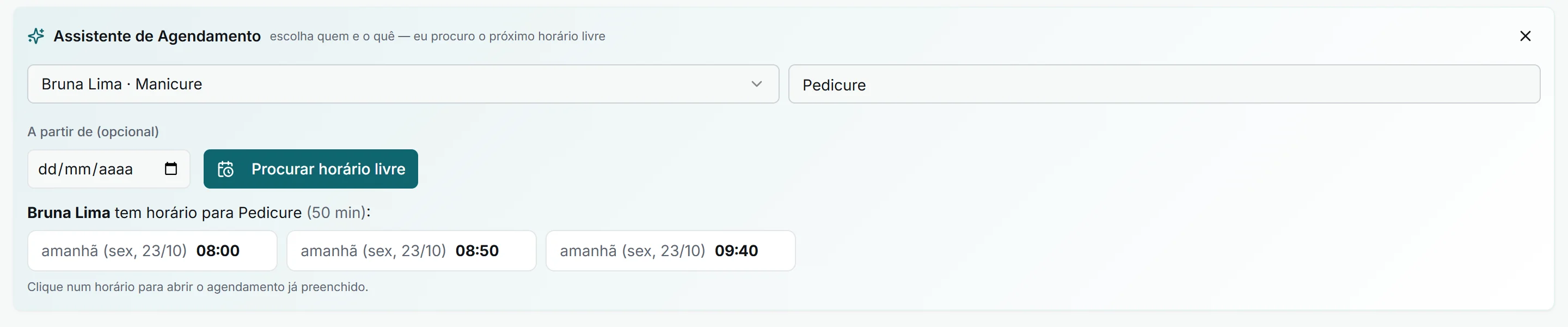 123
123
- Clique em Assistente, no alto da tela cheia.
- Escolha a profissional (1) e o serviço (2). A lista de serviços é a dela: só aparece o que ela faz.
- Clique em Procurar horário livre (3). Ele mostra os próximos horários vagos. Se ela só pode num dia, preencha A partir de.
- Clique no horário que a cliente escolheu: o agendamento abre já preenchido. Daí em diante é o passo 2.
Não tem horário folgado?
Ele mostra onde o serviço quase cabe e o que custaria: a profissional sair mais tarde, ou empurrar a próxima cliente (com o nome dela, para você ligar).
O Assistente não marca nada sozinho
Ele só sugere. Quem decide e agenda é você, com a cliente.
Faça sozinha, no sistema do seu salão. Nos itens 1 a 5, saia sempre pelo “Fechar”: agendar com uma cliente de verdade manda a confirmação para o WhatsApp dela. Só o item 6 é para valer, e nele entra a dona do salão.
Eu já sei…
Resumo da lição
Marcar horário em 6 passos
- Clique no horário vago da profissional
- Cliente: nome ou telefone, escolha da lista
- Serviço (e outro, se for mais de um)
- Confira valor e duração
- Leia o aviso: verde é livre
- Agendar: com telefone na ficha, a confirmação sai sozinha
AnotaçõesCombinados do meu salão
Quanto tempo cada profissional leva em cada serviço. Quem aceita encaixe. Quanto de desconto a recepção pode dar. Quem confirma as clientes do dia seguinte.